3.4.- IMPRIME UN DOCUMENTO


Selecciona un número de copias. Escribe el número de copias del documento que quieras imprimir en el cuadro "Copias".
- Este es diferente al número de páginas.
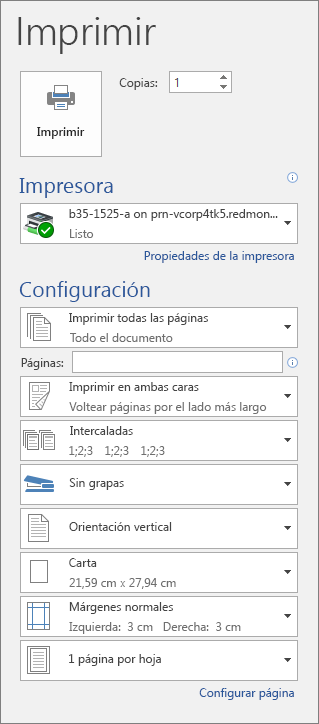
Selecciona la impresora. Haz clic en el cuadro del menú desplegable de "Imprimir" y después en el nombre de la impresora

Seleccionar el rango de hojas a imprimir.
Éste rango permanecerá definido hasta que lo modifiquemos o lo eliminemos.
Para definir o agregar rangos de impresión debes previamente seleccionar las celdas que formarán el rango.
Desde el menú Formato > Imprimir rangos puedes seleccionar:
- Definir: Define las celdas seleccionadas como el rango inicial de celdas a imprimir. Cualquier otro rango especificado anteriormente será eliminado.
- Agregar: Agrega a los rangos de impresión anteriormente definidos las celdas seleccionadas. Los rangos de impresión definidos anteriormente se conservan. Cada nuevo rango añadido se imprimirá en una hoja separada.
- Eliminar: Elimina todos los rangos de impresión definidos. No afecta a la definición de filas y columnas a repetir.
- Editar: Permite editar manualmente los rangos de impresión y definir las filas y columnas a repetir.
Una vez definido el rango inicial y agregados los rangos restantes, recomendamos que invoques de nuevo la Vista preliminar y realices los ajustes que consideres oportunos utilizando los botones Formato de página, Márgenes y Escala.
Si definiste varios rangos de impresión ten en cuenta que cada uno de ellos se imprimirá en una página diferente; sin embargo, los ajustes que realices afectarán a todas las páginas.
Finalmente, desde la misma vista preliminar podemos invocar el comando Archivo > Imprimir.
3.5.- LAS HERRAMIENTAS DE FORMATO
Formato de Fuente.
El ajuste del formato de fuente en WORD permite:
- Selección del tipo y el estilo de fuente.
- Definir el tamaño de la fuente.
- Selección del color de la fuente y del fondo.
- Elección del esquema de subrayado.
- Activación de efectos especiales a la fuente.
- Ajustar el espacio entre caracteres (escala, espacio y posición)
- Usar efectos de animación de texto.
Los siguientes botones están asociados al formato de fuente.

Formato de Párrafo.
El ajuste del formato de párrafo en WORD permite:
- Definir el tipo de alineación (izquierda, centrada, derecha y justificada).
- Ajuste de las posiciones y tipos de sangrías a emplear.
- Seleccionar el espaciado entre párrafos y el esquema de interlineado.
- Control de paginación, lo cual incluye:
- Control de líneas viudas y huérfanas. Impide que Word imprima la última línea de un párrafo en la parte superior de una página (viuda) nueva o la primera línea de un párrafo en la parte inferior de una página (huérfana).
- Conservar líneas juntas. Evita que se inserte un salto de página dentro de un párrafo.
- Conservar con el siguiente. Evita que se inserte un salto de página entre el párrafo seleccionado y el siguiente.
- Salto de página anterior. Inserta un salto de página manual antes del párrafo seleccionado.
- Control de numeración de líneas. Evita que los números de línea aparezcan al lado de los párrafos seleccionados. Este valor no tiene efecto en los documentos o secciones que no tengan números de línea.
- Selección de divición de palabras con guiones. Excluye la división automática de palabras de un párrafo determinado.
Los siguientes botones están asociados al formato de párrafo.

Estilos de Word
Los temas ofrecen una manera rápida de cambiar las fuentes y el color general. Si desea cambiar el formato del texto rápidamente, los estilos de Word son las herramientas más eficaces. Después de aplicar un estilo a diferentes secciones de texto en un documento, puede cambiar el formato de este texto simplemente al cambiar el estilo. Word incluye varios tipos de estilos, algunos de los cuales se pueden usar para crear tablas de referencia en Word. Por ejemplo, el estilo de título, que se usa para crear una tabla de contenido.


